Ten przewodnik przeprowadzi Cię przez cały proces krok po kroku - od doładowania portfela, przez utworzenie kampanii i dodanie jednostek reklamowych.
Niezależnie od tego, czy dopiero zaczynasz przygodę z reklamą online, czy masz już doświadczenie – nie musisz od razu inwestować dużego budżetu! Wiemy, że każda decyzja o budżecie reklamowym wymaga ostrożności. Dlatego proponujemy coś prostego: uruchom pierwszą kampanię z małym budżetem np. 200 zł, dodaj kilka jednostek reklamowych różnych typów, ucz się obsługi systemu i obserwuj, co się dzieje. To wszystko, czego potrzebujesz na początek. Miej jednak na uwadze, że mały budżet to małe efekty, jednak na początek chodzi o to, by spróbować i przekonać się jak prosto możesz reklamować się na innych stronach i portalach.
Z czasem, gdy zobaczysz realne efekty - kliknięcia, leady a może nawet sprzedaż - sam zdecydujesz, czy chcesz zwiększyć budżet, dodać kolejne jednostki reklamowe lub rozszerzyć targetowanie. Bez presji, bez odgórnych wymagań.
Pobierz przewodnik w formacie PDFDostępne formaty reklamowe
1. Zarejestruj się w sieci
Zarejestruj się w sieci reklamowej MediaBoxy ... Rejestracja.
Do wyboru masz 3 typy konta. Możesz zdecydować teraz lub zmiany wprowadzić później, zmiana lub rozszerzenie konta nie jest problemem, chodzi o wygodę użytkownika początkującego.
Reklamodawca - jeśli chcesz tworzyć kampanie reklamowe i promować swoje produkty lub usługi w sieci wydawców.
Wydawca - jeśli chcesz zarabiać na reklamach udostępniając powierzchnię reklamową na swoich stronach.
Agencja - to konto obejmuje funkcje Reklamodawca + Wydawca. Zarządzasz kampaniami i powierzchnią reklamową z jednego konta, z dostępem do wszystkich funkcji systemu.
Przed rejestracją w MediaBoxy jako reklamodawca upewnij się, że możesz spełnić następujące warunki:
- Dane firmowe lub osoby prywatnej - do wystawienia faktury VAT potrzebna będzie nazwa firmy, NIP, adres (REGON opcjonalnie). Dane te możesz dodać lub zmienić także później.
- Adres email - adres email, którego będziesz używac do logowania się.
- Zgodność z polityką reklamową - kreacje i strony docelowe muszą być zgodne z regulaminem MediaBoxy.
Po wypełnieniu formularza rejestracyjnego (imię i nazwisko, email, hasło min. 8 znaków z dużą literą i cyfrą, telefon opcjonalnie) sprawdź skrzynkę email, konto jest gotowe do pracy.
2. Utwórz i doładuj portfel
Portfel to „konto bankowe" Twojej kampanii - każda kampania musi mieć przypisany portfel z budżetem. Zaloguj się do panelu MediaBoxy i przejdź do Reklamodawca → Portfele i budżet (1.) , a następnie kliknij + Nowy portfel (2.). Ostatni krok to doładowanie portfela, kliknij + Doładuj (3.)
Dostępne metody płatności - zasilenia portfela to:
- Przelewy24 (BLIK, karta, przelew online) – środki na koncie od razu. Nie gromadzimy, nie przetwarzamy i nie przechowujemy Twoich wrażliwych danych płatniczych (np. numeru karty, daty ważności czy kodu CVV) – cały proces płatności obsługiwany jest bezpośrednio przez certyfikowanego operatora Przelewy24, zgodnie ze standardem bezpieczeństwa PCI DSS.
- Przelew zwykły - tradycyjne księgowanie środków.
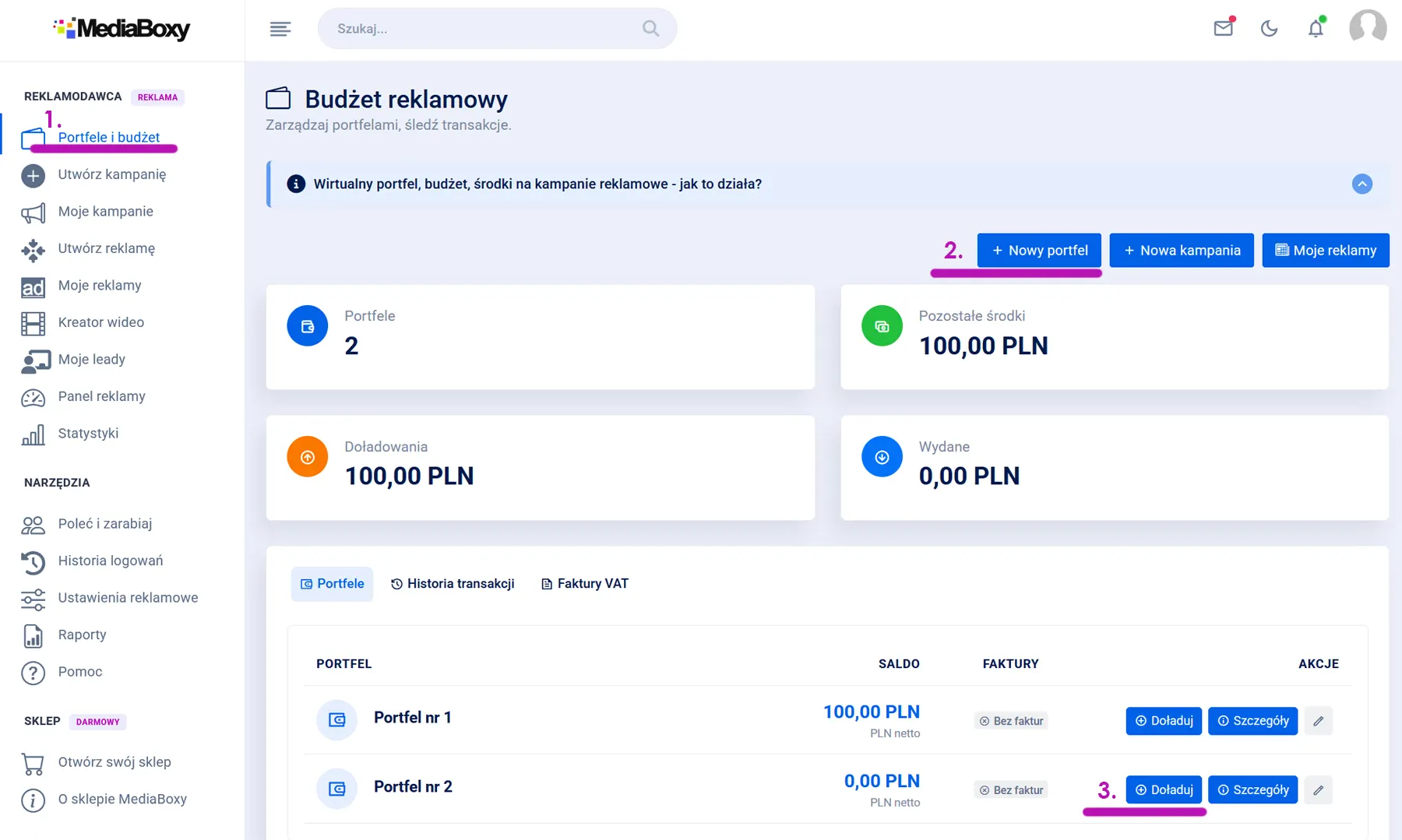
Podpowiadamy, że w niektórych przypadkach portfele warto rozdzielać. Dzięki temu, każdy portfel może mieć osobne dane do faktury VAT - to wygodne rozwiązanie dla agencji, które prowadzą kampanie dla wielu klientów jednocześnie.
3. Utwórz kampanię reklamową
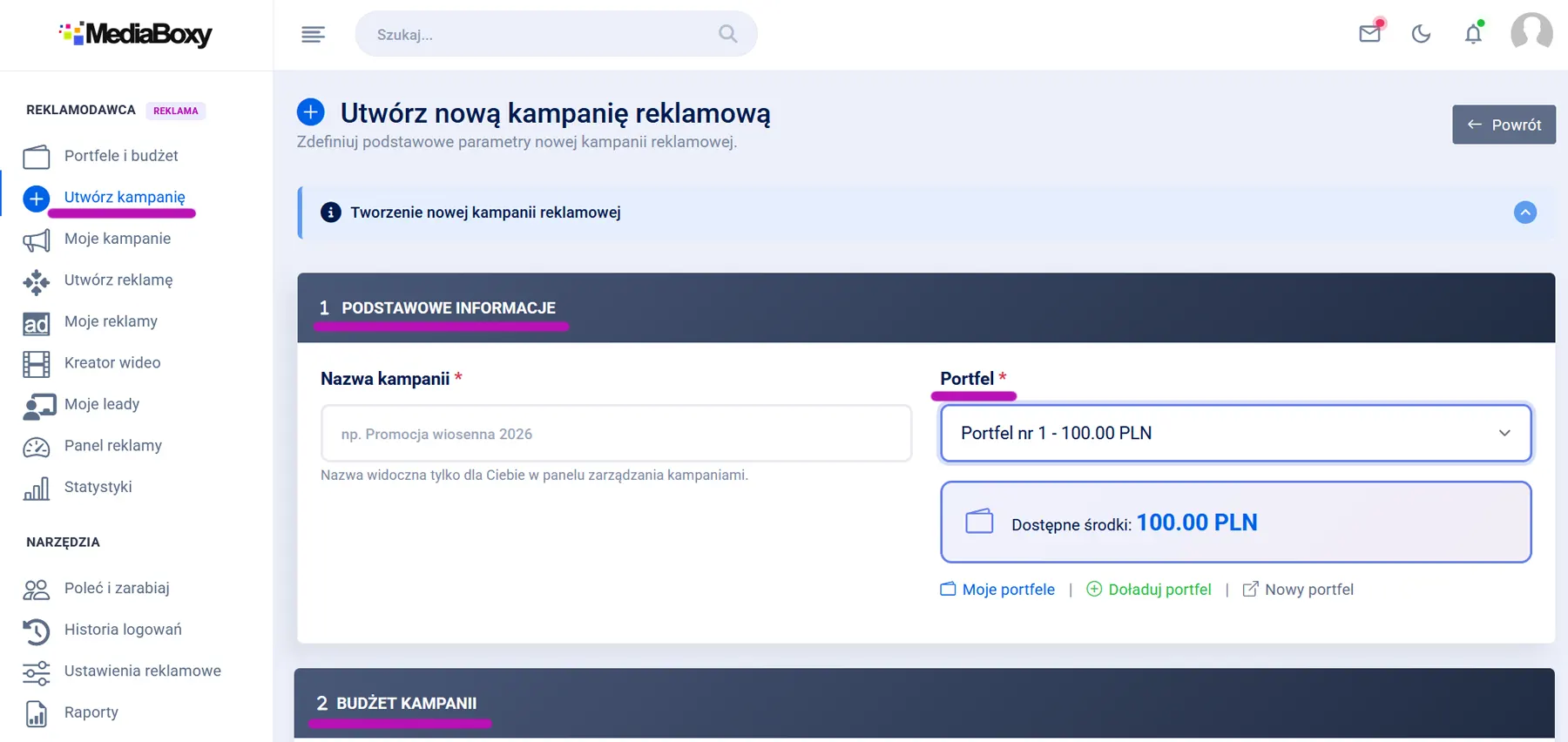
Przejdź do Reklamodawca → Utwórz kampanię. Kampania to kontener dla Twoich jednostek reklamowych - w jednej kampanii możesz umieścić wiele różnych reklam (Text Ads, Box Ads, Banner Ads itd.), wyświetlanych według ustalonych przez Ciebie zasad. Wypełnij odpowiednie pola formularza kampanii.
1. Podstawowe informacje
- Nazwa kampanii - nazwa widoczna tylko dla Ciebie, np. „Promocja Letnia 2026".
- Portfel - wybierz portfel z odpowiednim budżetem.
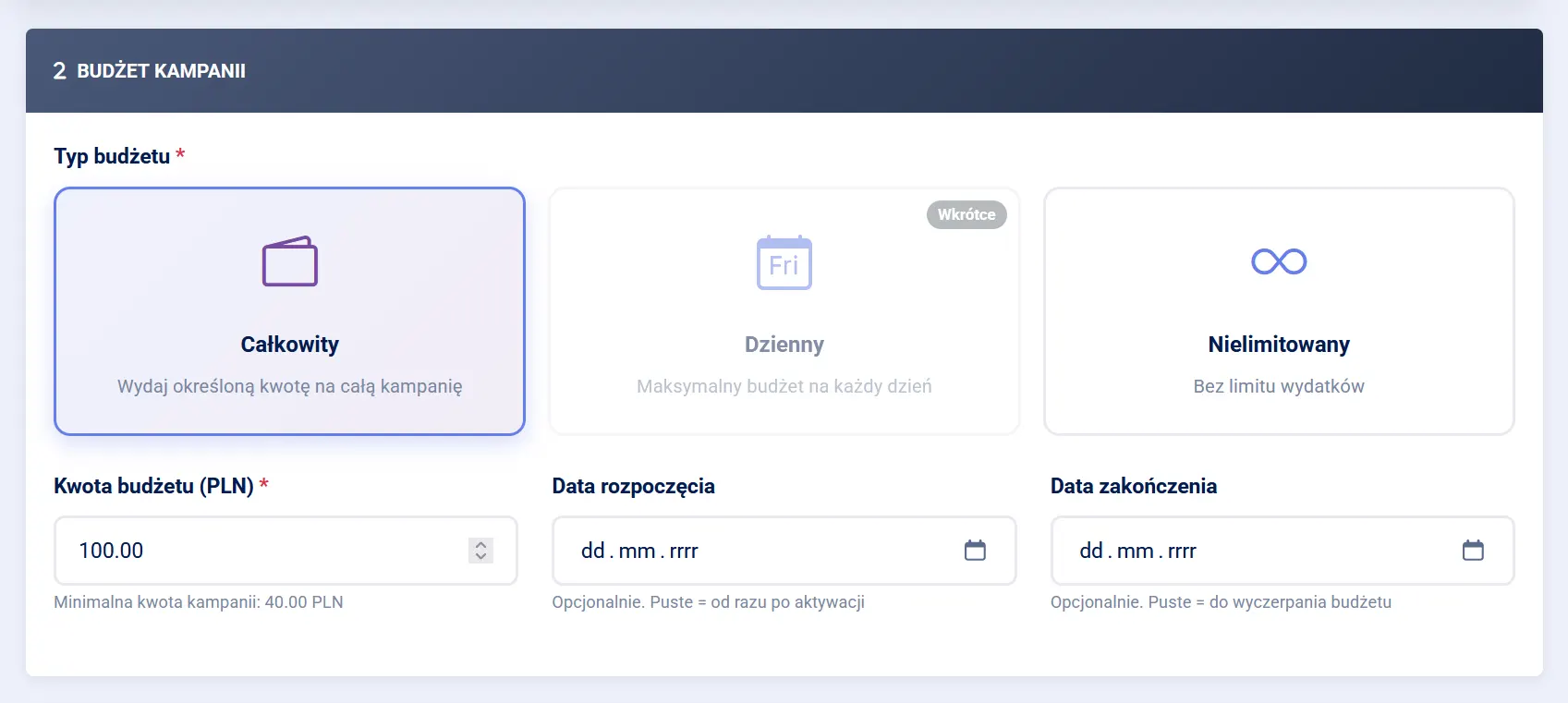
2. Budżet kampanii reklamowej
Minimalna kwota budżetu całkowitego to 40 PLN. Do wyboru masz trzy typy budżetu:
- Budżet całkowity (Total) - łączny limit wydatków na całą kampanię, np. 500 PLN. Środki są wydawane w tempie ruchu - budżet nie jest dzielony na dni i nie odnawia się co miesiąc. Po jego wyczerpaniu kampania zatrzymuje się automatycznie; limit możesz podnieść przyciskiem „Podnieś i wznów” na liście kampanii.
- Budżet dzienny (Daily) - wkrótce dostępny.
- Nielimitowany - kampania nie ma własnego limitu; jedynym ograniczeniem jest saldo portfela.
- Daty rozpoczęcia i zakończenia (opcjonalnie) - puste pole oznacza, że kampania ruszy zaraz po aktywacji i będzie trwać do wyczerpania budżetu.
3. Targetowanie wg kategorii
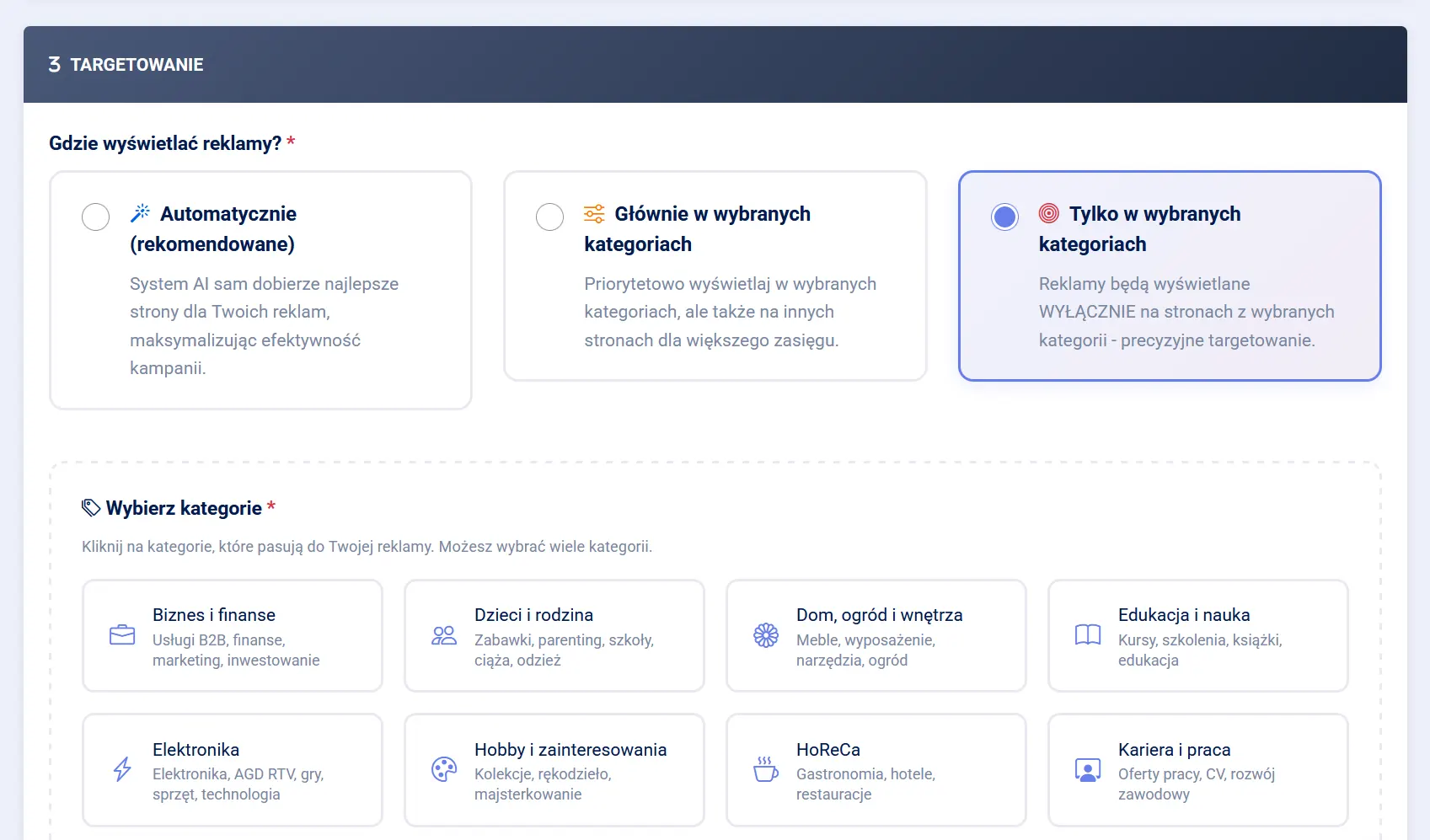
Wybierz jedną z trzech opcji targetowania kampanii wg dostępnych kategorii:
- Automatycznie (rekomendowane) 🌟 - system AI sam dobierze najlepsze kategorie stron i portali do wyświetlania Twoich reklam, maksymalizując efektywność kampanii. Zapewnia najwyższy ROI i największy zasięg.
- Głównie w wybranych kategoriach - priorytetowo wyświetla reklamy w wybranych kategoriach (np. Motoryzacja, Sport) - około 70%, ale też na innych stronach - około 30%, dla większego zasięgu.
- Tylko w wybranych kategoriach - reklamy wyświetlane wyłącznie na stronach z wybranych kategorii. Precyzyjne targetowanie, ale mniejszy zasięg.
4. Geo Targeting wg lokalizacji
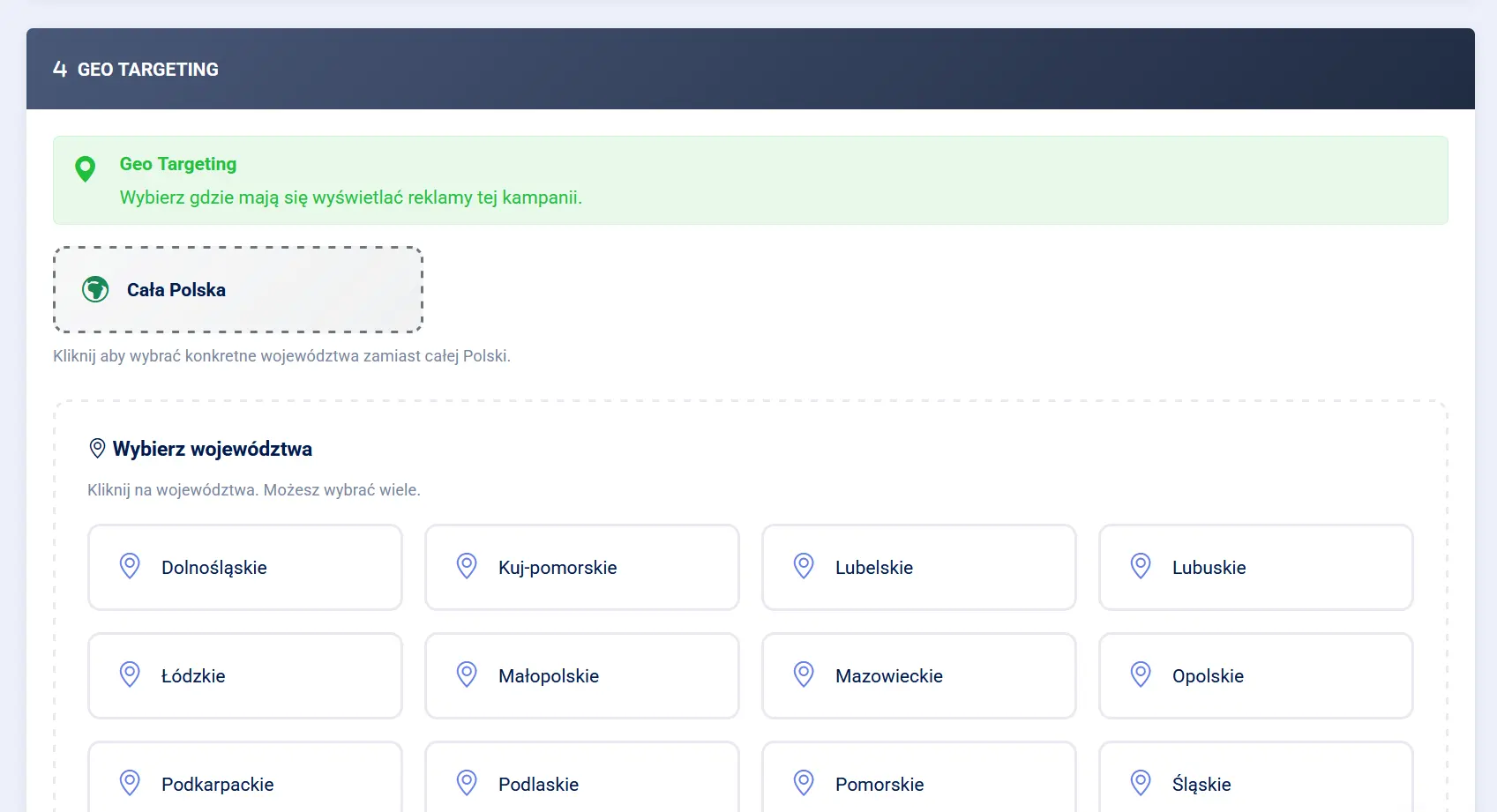
Wybierz gdzie mają się wyświetlać Twoje reklamy biorąc pod uwagę lokalizację.
- Cała Polska - reklamy wyświetlają się w całej Polsce. Zapewnia najwyższy ROI i największy zasięg.
- Wybrane województwa - reklamy wyświetlane są wyłącznie w wybranych województwach.
5. Harmonogram godzinowy
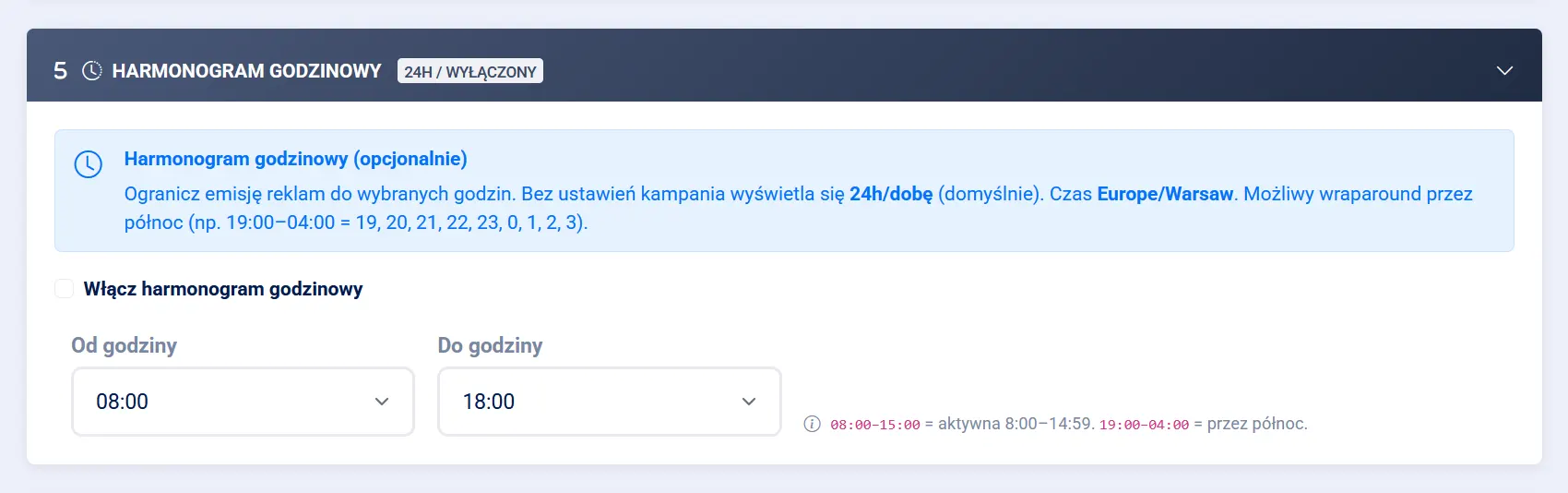
Dzięki opcji Harmonogram godzinowy możesz ustawić w jakich godzinach reklamy mają się wyświetlać. Bez ustawień kampania wyświetla się 24h/dobę (domyślnie). Czas Europe/Warsaw. Możliwy wraparound przez północ (np. 19:00–04:00 = 19, 20, 21, 22, 23, 0, 1, 2, 3)
4. Dodaj jednostki reklamowe
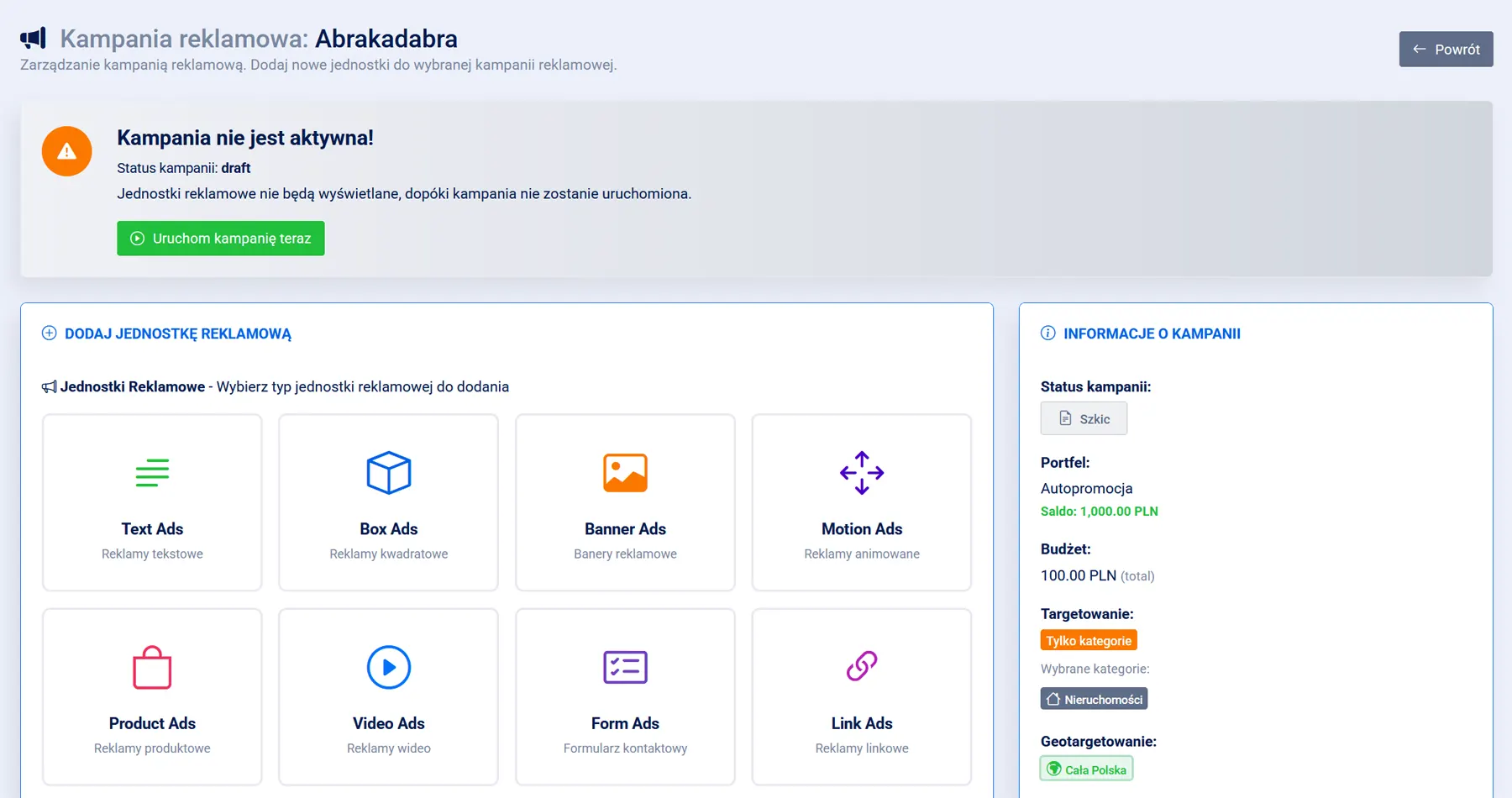
Po utworzeniu pierwszej kampanii zostaniesz przeniesiony do Panelu zarządzania tej kampanii. Następnie przejdź do jej szczegółów i w polu "Dodaj jednostkę reklamową" wybierz jaką jednostkę reklamową chcesz utworzyć. (Jeśli zechcesz wrócić do Panelu zarządzania kampanią w późniejszym czasie wybierz z menu Reklamodawca: Moje kampanie → wybierz kampanię → Panel). Oto dostępne typy jednostek reklamowych:
- Text Ads - proste reklamy tekstowe
- Box Ads - karuzele z obrazkami
- Banner Ads - banery graficzne
- Product Ads - reklamy produktowe (e-commerce)
- Video Ads / Motion Ads - reklamy animowane / wideo
- Link Ads - jednostki linkowe
- Form Ads - formularze leadowe
Zobacz: Dostępne formaty reklamowe
Wypełnij dane jednostki i dodaj kreację (grafikę, tekst lub wideo, w zależności od typu). Wskazówka: rozpocznij od 3-5 jednostek różnych typów i sprawdź, które sprawdzają się najlepiej w Twojej branży.
5. Aktywuj jednostki reklamowe i uruchom kampanię
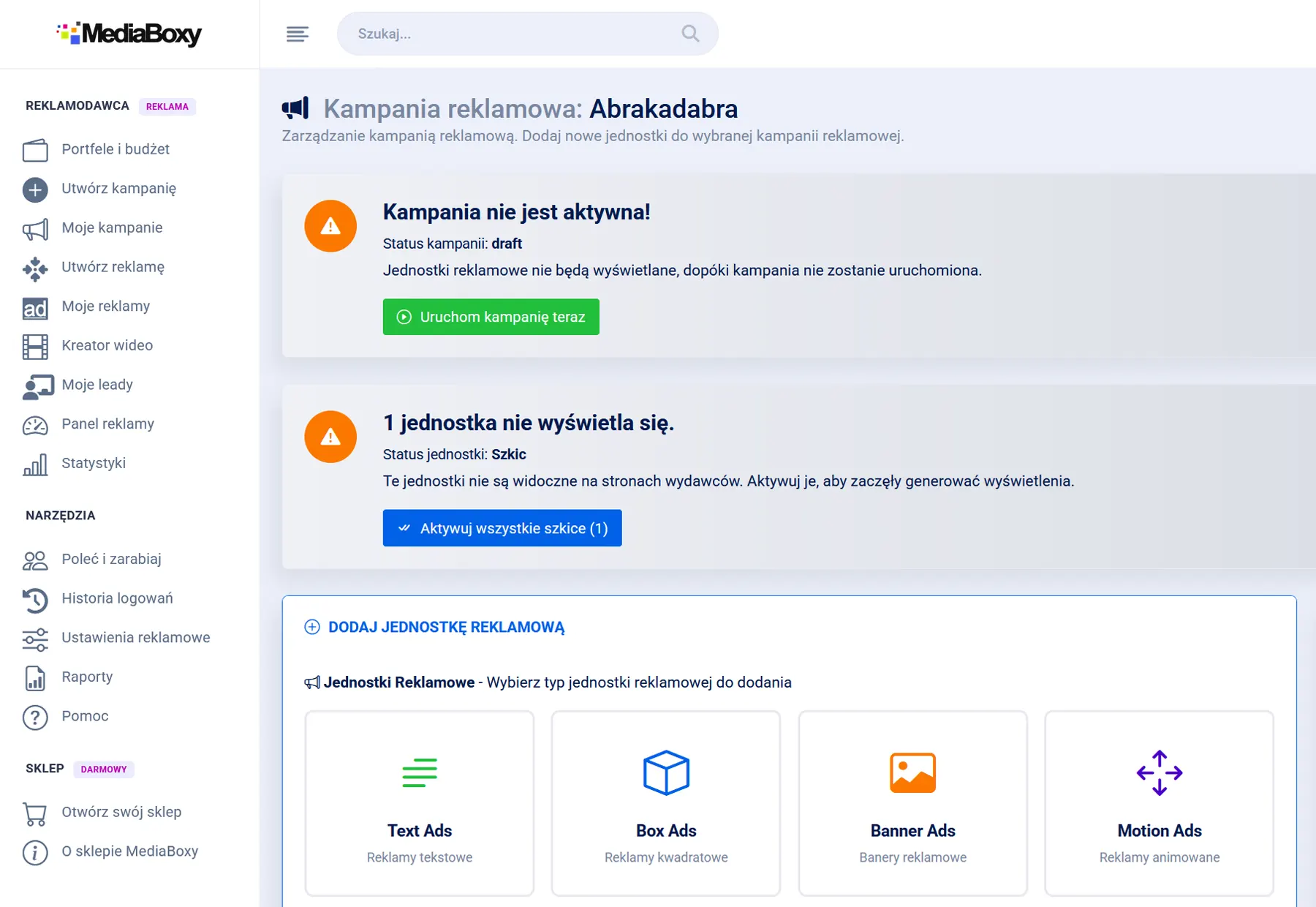
Nowo utworzone jednostki reklamowe, zanim zostaną uruchomione, tworzą Szkice. Kampania, która nie jest jeszcze uruchomiona tworzy Draft.
Po utworzeniu jednostki reklamowej w dowolnym formacie i spełnieniu niżej wymienionych warunków Twoja kampania będzie gotowa do uruchomienia. Aby uruchomić kampanię reklamową aktywuj najpierw jednostki reklamowe klikając przycisk: Aktywuj wszystkie szkice, a następnie kliknij: Uruchom kampanię teraz - reklamy po wstępnym sprawdzeniu zaczną się wyświetlać w ciągu 3 - 10 min.
Pamiętaj, aby aktywować kampanię, muszą zostać spełnione dwa warunki:
- Portfel ma wystarczający budżet (saldo portfela musi być równe lub wyższe niż budżet kampanii).
- Kampania posiada co najmniej jedną zweryfikowaną i aktywną jednostkę reklamową.
Przykład: jeśli kampania ma budżet całkowity 4000 PLN, portfel musi mieć minimum 4000 PLN środków. Gdy oba warunki są spełnione, zmień status kampanii na „Aktywna" - reklamy zaczną się wyświetlać.
Gratulujemy, właśnie uruchomiłeś/aś swoją pierwszą kampanię reklamową w MediaBoxy !
Twoja kampania reklamowa jest teraz aktywna i wyświetla się w sieci wydawców MediaBoxy. Możesz monitorować jej wyniki w czasie rzeczywistym w panelu reklamodawcy.